BMP2DXF 2026/01/18
単体では何もできませんが、フリーウェアのラスベク変換と組み合わせることで、
「軽量で実用的、CAD ワークフローに自然に溶け込むツール」になりつつあります。(^^;
2026/01/18
コマンドライン版 CVRV (シェアウェア)に対応
短い動画を作成しました ↓
WinTopo を使った CAD 上のラスターイメージのラスベク変換
https://www.youtube.com/watch?v=t4V_hlWYlLk
CAD 画面の矩形範囲を切り取り、ラスベク変換
https://www.youtube.com/watch?v=YRsROT8R_LA
https://www.youtube.com/watch?v=yTCOZNAolhs
https://www.youtube.com/watch?v=VO09yElmlkM
WinTopoFree、Potrace、VTracer、CVRV を使って、画像をトレースし、DXF ファイルに出力します。
WinTopoFree は設定によって中心線、エッジ検出 (境界線/アウトライン) をトレースします。
Potrace は輪郭線専用です。
VTracer は輪郭線専用です。状態によって細線化されたりします。
CVRV は中心線専用です。
ラスベク変換で出力された DXF ファイルを CAD 画面からの切り取った同じ位置に、同じ尺度で挿入可能です。
※ CAD 画面のキャプチャなので、元画像より画面の解像度に影響して劣化します。
画像を拡大しすぎると小さいギザギザが出るようになります。表示を小さくして試してみてください。
モノクロ化(二値化)に対応しました。(「閾値自動」をチェックしておいて、切り取り前に「モノクロ化」のチェックをオン)
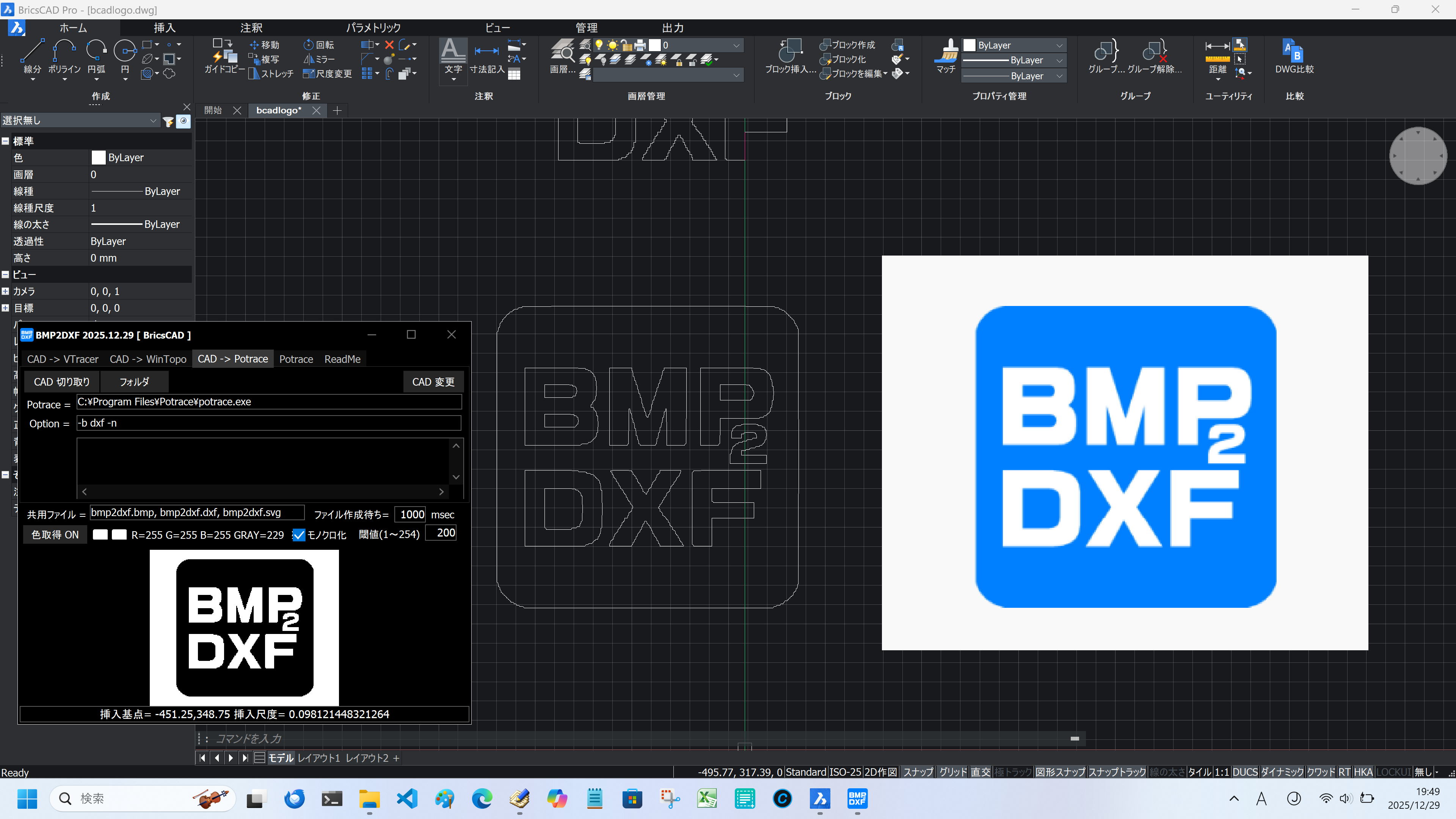
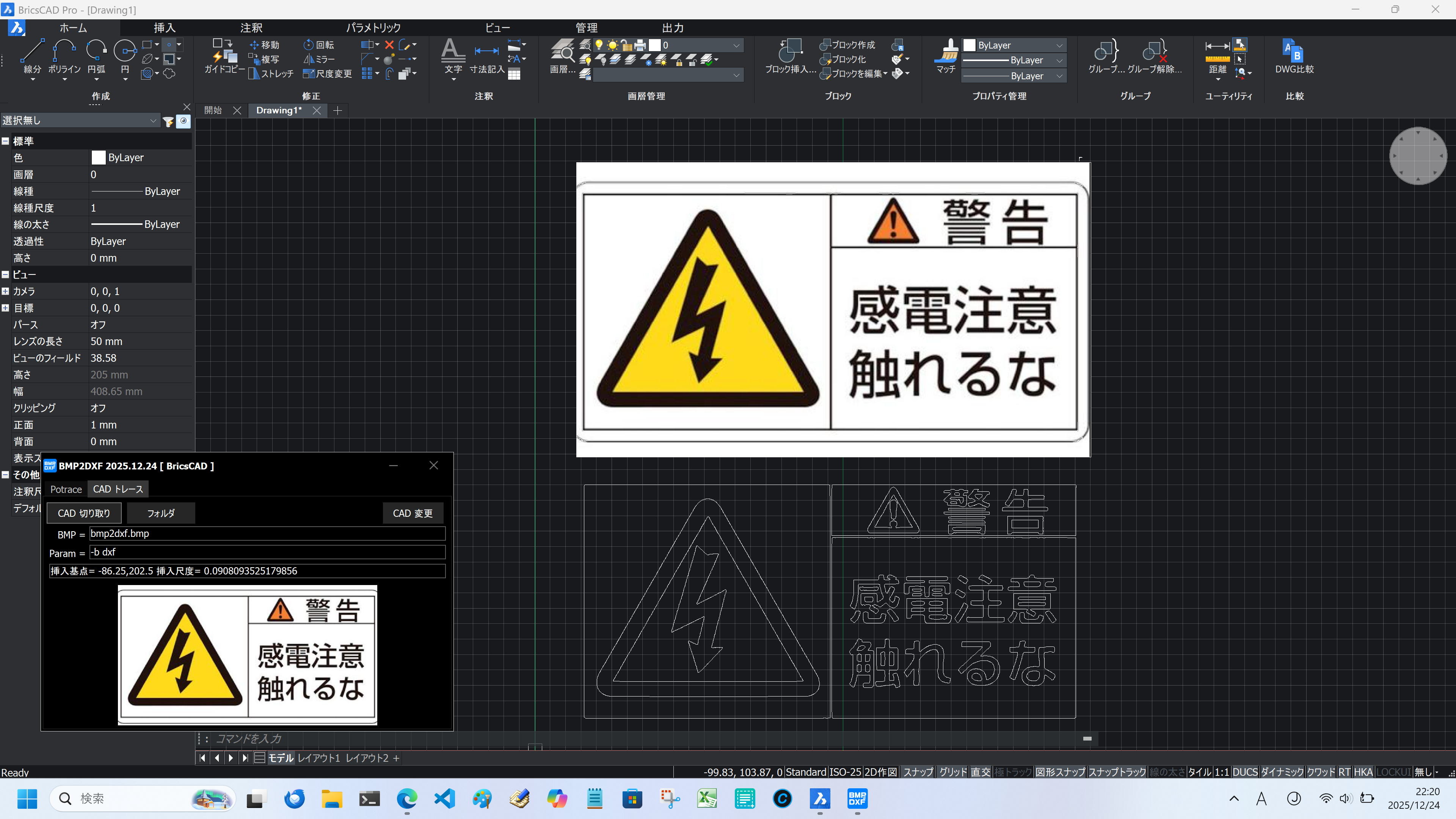
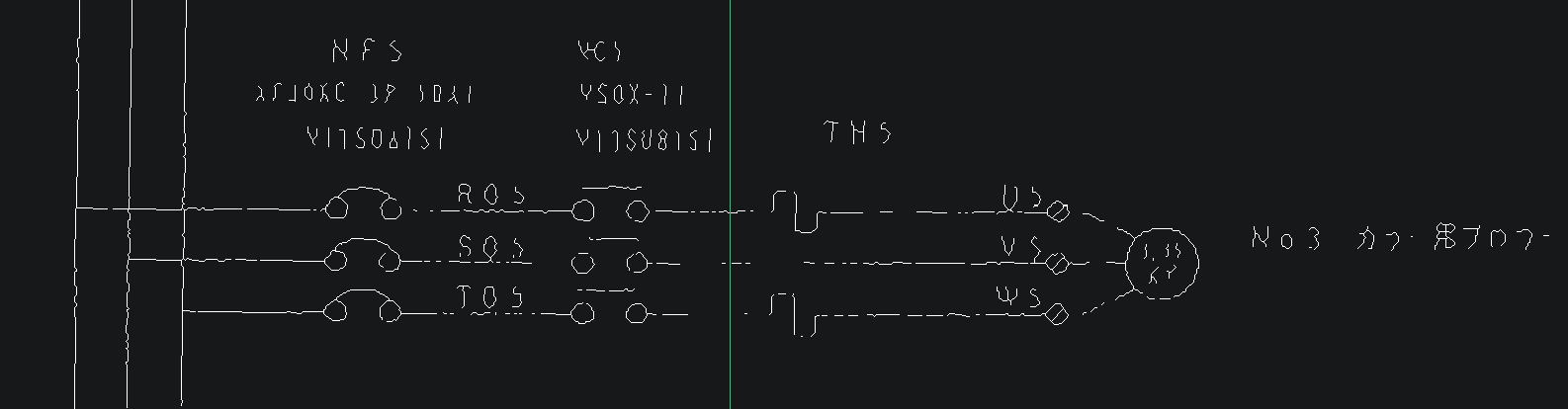
左が Potrace(輪郭線)、右が WinTopoFree (中心線)の変換後です。WinTopoFree は、カラーに対応しています。

Potrace(輪郭線)の変換後↓ 拡大するとギザギザが見えます。拡大しすぎると小さいギザギザが出るようです。
予め、WinTopoFree、Potrace、VTracer のインストールが必要です。
※WinTopoFree、Potrace、VTracer いずれか1つだけでも使えます。
※Potrace、VTracer はコマンドラインでしか使えません。
■ 概要
・[CAD->VTracer] タブ:
CAD 上で2点指示した矩形範囲を BMP ファイルに保存。VTracer で SVG ファイルに出力。
SVG ファイルを DXF ファイルに変換。
即座に -INSERT コマンドで、元の位置に分解挿入します。輪郭線専用です。
※ SVG-DXF 変換時に、高速化のため曲線を直線に変換しています。オプションを変えても同じです。
Potrace は、直線に近い短い円弧に変換されるようです。結果、なめらかな線になります、
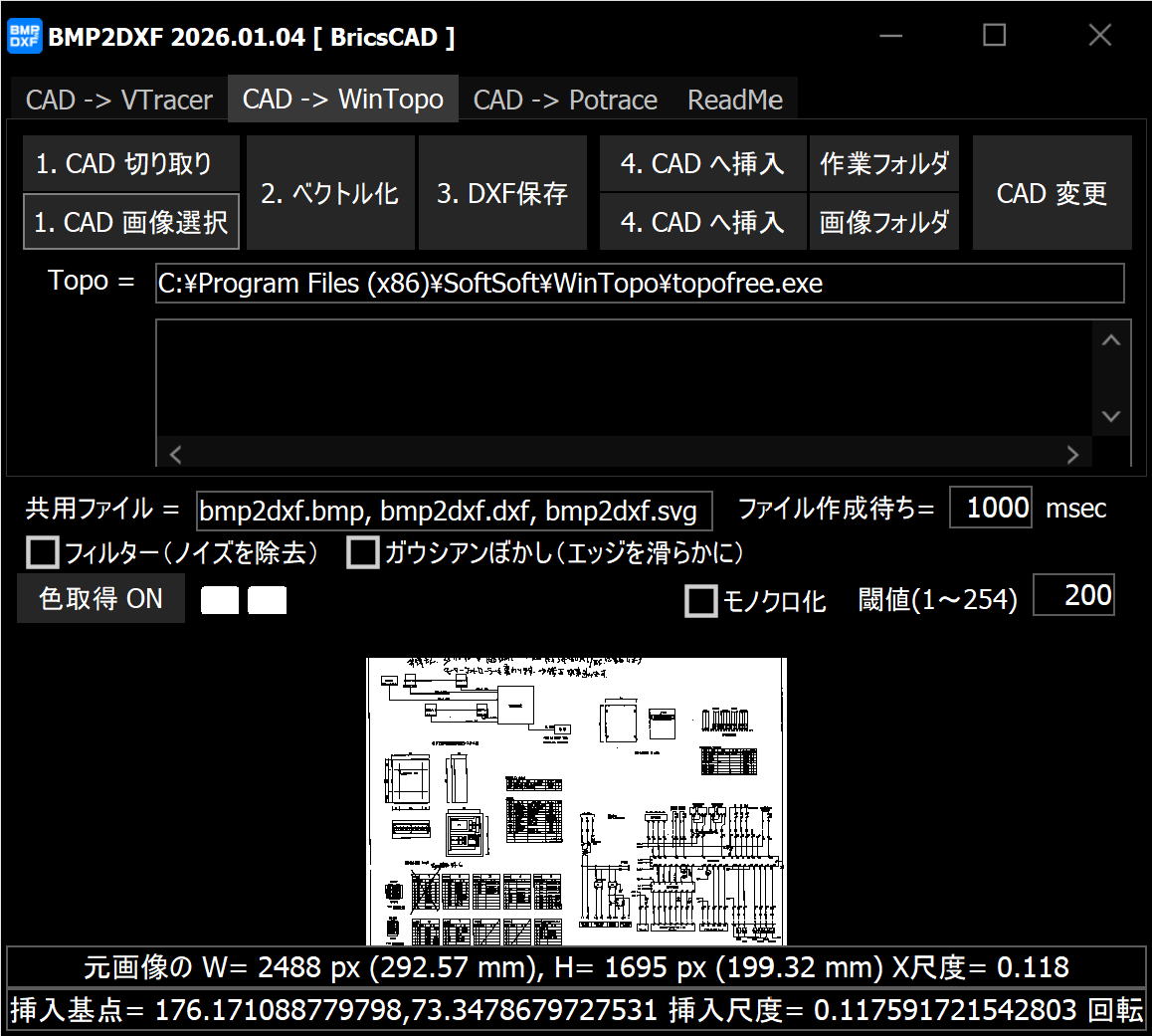
・[CAD -> WinTopo] タブ:
CAD 上で2点指示した矩形範囲を BMP ファイルに保存。WinTopoFree を起動します。
WinTopo で 、ワンタッチベクトル化の設定を確認後に [F10] を押すと、ベクトル化されます。
メニュー File - Save Vector As... をクリックして、ファイル名 bmp2dxf.dxf を変更せずに保存します。
不要であれば、WinTopoFree を終了します。
BMP2DXF の [4. CAD へ挿入] ボタンをクリックすると、元の位置に分解挿入されます。
CAD 上のラスターイメージをラスベク変換する機能を追加しています。2026/01/04
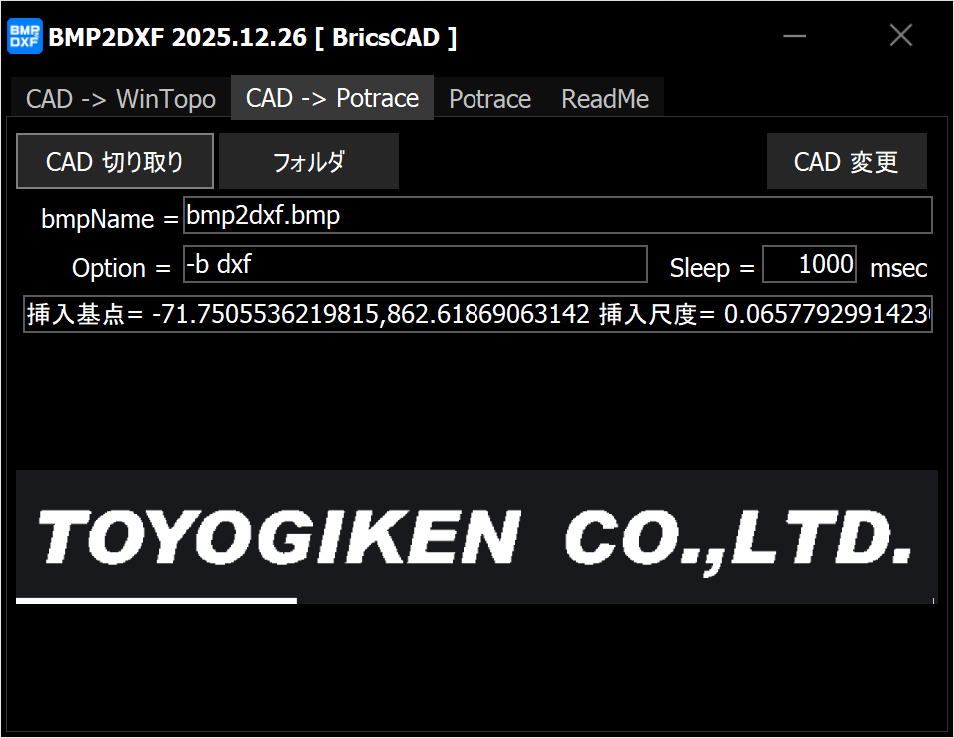
・[CAD -> Potrace] タブ:
CAD 上で2点指示した矩形範囲を BMP ファイルに保存。Potrace で DXF ファイルに出力。
即座に -INSERT コマンドで、元の位置に分解挿入します。輪郭線専用です。
・[CVRV] タブ:
CAD 上で2点指示した矩形範囲、または ラスターイメージを選択して BMP ファイルに保存。
これを CVRV で DXF ファイルに出力。
即座に -INSERT コマンドで、元の位置に分解挿入します。中心線専用です。
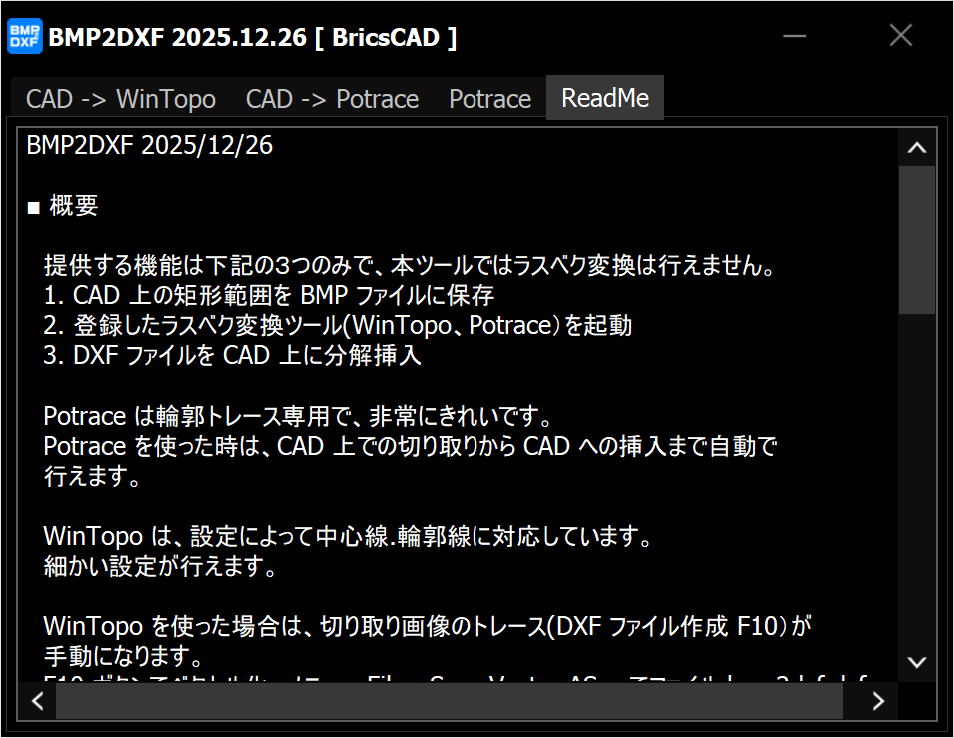
・[ReadMe]タブ :
簡単な説明です。
■ モノクロ化の閾値
元画像の色が薄いときは、モノクロ化の閾値を大きくしてみて下さい。
閾値=200
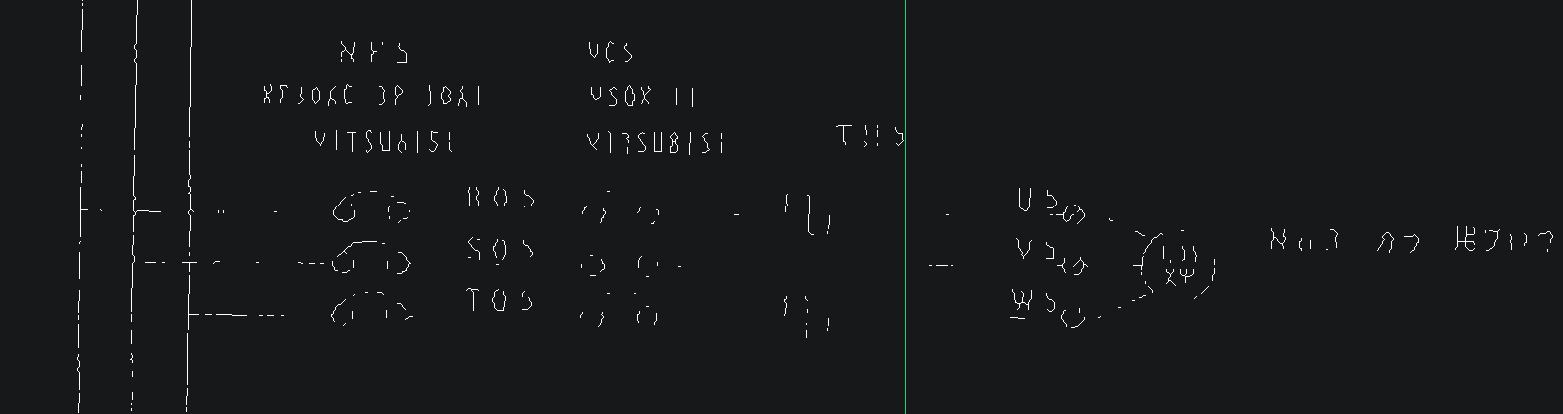
閾値=210
■ WinTopo の登録
[CAD->WinTopo] タブをアクティブにして wintopofree.exe または、wintopo.exe をフォームにドラッグ&ドロップしてください。
■ Potrace のダウンロード
https://github.com/Luke-McDevitt/PIC2CAD/releases より、
Potrace-1.11-64-bit-setup.msi をダウンロード、インストールします。
または、
https://github.com/Luke-McDevitt/PIC2CAD より、
Potrace-1.11-64-bit-setup.msi をクリック。
右端の [Raw]、または Download row file [↓] をクリック。
いずれも、「一般的にダウンロードされていません。・・・」が表示されたときは、
ゴミ箱横の [・・・] をクリック。「保存」をクリックすると、ダウンロードされます。
自己責任でお願いします。
■ Potrace の説明
Potrace は、中心線ではなく、輪郭をトレースします。
起動オプションについては、Potrace 同梱の README を参照してください。
Param = -b dxf に追加してください。
アルゴリズムオプションの Google 日本語訳は、同梱ドキュメントの最後にあります。
■ Potrace の登録
こちらの環境では、C:\Program Files\Potrace\potrace.exe です。
それ以外の場合は、[CAD->Potrace] タブをアクティブにして Potrace.exe をフォームにドラッグ&ドロップしてください。
■ Potrace.exe 単体で BMP ファイルの輪郭トレース
[Potrace] タブをアクティブにして
対象の BMP ファイルをフォームにドラッグ&ドロップしてください。
即座に DXF ファイルに変換され、BMP ファイルと同じフォルダに上書き保存されます。
[フォルダ] ボタンで、DXF ファイルを確認してください。
■ CAD から画像を切り取り、CAD の同じ位置に分解挿入
[CAD 変更] ボタンで、ターゲット CAD を変更しておいてください。
ZWCAD、BricsCAD、IJCAD での動作を確認しています。
AutoCAD、ARES での確認はしていません。
「切り取り」 ボタンをクリックして、CAD 上で切り取り範囲の左上、右下の順で 2 点を指示すると、
切り取り画像が作成されます。
Potrace、VTracer を使っているときは、同じファイル名の DXF ファイルが作成され、CAD に挿入されます。
WinTopo を使っているときは、手動 (F10) でベクトル化し、保存。
[2. CAD へ挿入] ボタンをクリックして CAD に挿入します。
ファイル名は、 bmp2dxf.bmp 、bmp2dxf.dxf 、bmp2dxf.svg 固定です。
再利用のために CAD で開く場合は、名前を変えて保存してください。
CAD に挿入しているのは、bmp2dxf.dxf です。
作成されたファイルを確認するには、「フォルダ」ボタンをクリックします。
DXF ファイルを探して、ドラッグ&ドロップで CAD へ挿入、または開きます。
CAD、ドロップ位置、右ドロップ、左ドロップによって変わります。
挿入位置、挿入尺度を合わせる時は、
「挿入基点= 557.5,597.5 挿入尺度= 0.160021945866862」 の値をコピペして使用してください。
■ WinTopoPro コマンドライン対応版
1. WinTopoPro のライセンス費用を負担していただけるのであれば、専用のツールを作成できると思います。
2. 作成したツールはフリーウェアで公開させて頂きます。
メールにてお問い合わせください。
■ CVRV
GUI 版: 『RasterToVector』 Ver.2.5
- raster/vector converter - shareware(3,800yen)
コマンドライン版: 『コマンドラインVector⇔Raster変換』 Ver.5.4
- command-line vector/raster converter - shareware(6,800yen)
https://lnsoft.net/graphicconverter.htm#rastertovector
■ 著作権、制限事項
本ツールの著作権は、作者 f.izawa が所有し、これを主張します。
本ツールを使用したことによる事故、損害等の一切について、作者はその責を負いません。
使用される方の責任において、使用して下さい。
■ ダウンロード
最新版 2026/01/18
・コマンドライン版 CVRV (シェアウェア)に対応
http://www.izawa-web.com/zip/BMP2DXF_20260118.zip
2026/01/13(基本的なところの変更はありません)
・WinTopo 「4. CAD へ挿入」で WinTopo の終了を試みるを追加
・WinTopo のメニュー操作が(失敗しないための対策ではなく)失敗した時の対策を追加
http://www.izawa-web.com/zip/BMP2DXF_20260113.zip
2026/01/07
・モノクロ化の閾値設定に「大津氏の二値化法」を追加
・回転補正済みのラスターイメージの回転に対応
http://www.izawa-web.com/zip/BMP2DXF_20260107.zip
2026/01/05
・ラスターイメージのラスベク変換前にモノクロ化を追加
・WinTopo のメニュー操作が失敗することがあるのを再度対策
http://www.izawa-web.com/zip/BMP2DXF_20260105.zip
2026/01/04a
・WinTopo を使っ たラスターイメージのラスベク変換で、挿入尺度の計算が間違っていたのを手直し
・WinTopo のメニュー操作が失敗することがあるのを対策
http://www.izawa-web.com/zip/BMP2DXF_20260104a.zip
2026/01/04
・WinTopo を使っ た CAD 上のラスターイメージのラスベク変換を追加
http://www.izawa-web.com/zip/BMP2DXF_20260104.zip
2026/01/03
・[CAD-VTracer] タブの「切り取り」で、DXF ファイルが挿入されなくなっていたのを手直し
・イメージ表示の高さが固定になっていたのを手直し
http://www.izawa-web.com/zip/BMP2DXF_20260103.zip
2026/01/02
・[CAD-Potrace]タブがアクティブな状態で、potrace.exe をドラッグ&ドロップしても、
potrace.exe が登録されないのを修正
http://www.izawa-web.com/zip/BMP2DXF_20260102.zip
2025/12/31
・切り取り画像のノイズ除去(フィルター)のチェックボックスを追加
・切り取り画像のぼかし処理のチェックボックスを追加
・-INSERT されたかが分かりにくいため、"-INSERT 終了!" の表示を追加
http://www.izawa-web.com/zip/BMP2DXF_20251231.zip
2025/12/30
・VTracer 使用での SVG->DXF 変換の曲線分割数の設定を追加
http://www.izawa-web.com/zip/BMP2DXF_20251230.zip
2025/12/29
・コマンドライン版 VTracer の起動、切り取り画像の二値化に対応
http://www.izawa-web.com/zip/BMP2DXF_20251229.zip
2025/12/26
・WinTopo の起動に対応
http://www.izawa-web.com/zip/BMP2DXF_20251226.zip
2025/12/25
・DXF ファイルのコメント文の削除をとりやめ
・DXF ファイル読み込みのタイミングが合わないことがあるため、DXF ファイル出力待ちの待ち時間ミリ秒設定を追加。
http://www.izawa-web.com/zip/BMP2DXF_20251225a.zip
2025/12/25
・ZWCAD でエラーになることがあるため、DXF ファイルのコメント文の削除を追加しました。
・Potrace 同梱ドキュメントの日本語訳を ZIP ファイルに同梱しました。
http://www.izawa-web.com/zip/BMP2DXF_20251225.zip
■ 作者連絡先
e-mail : f.izawa@dream.com
URL : http://www.izawa-web.com/
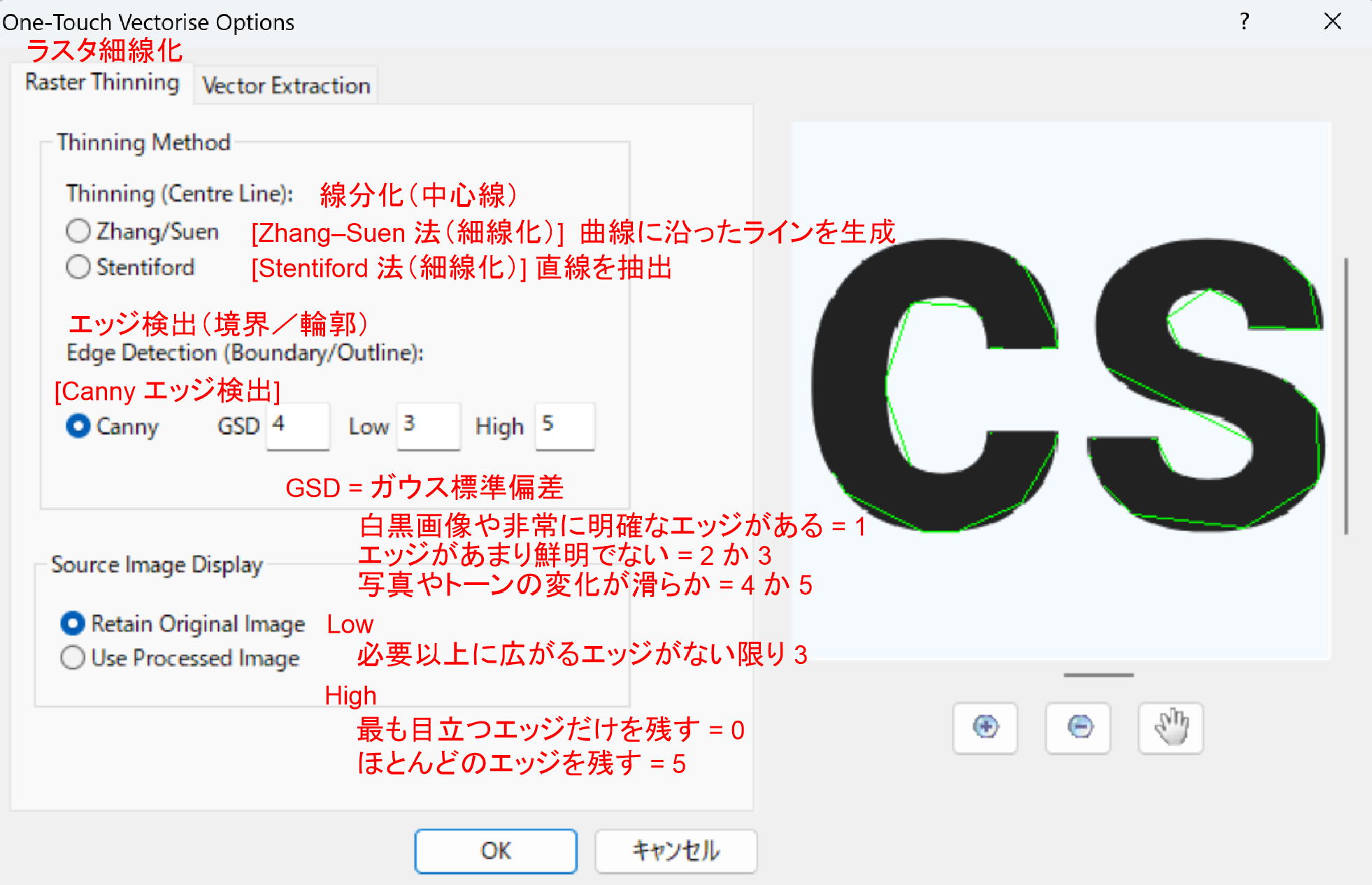
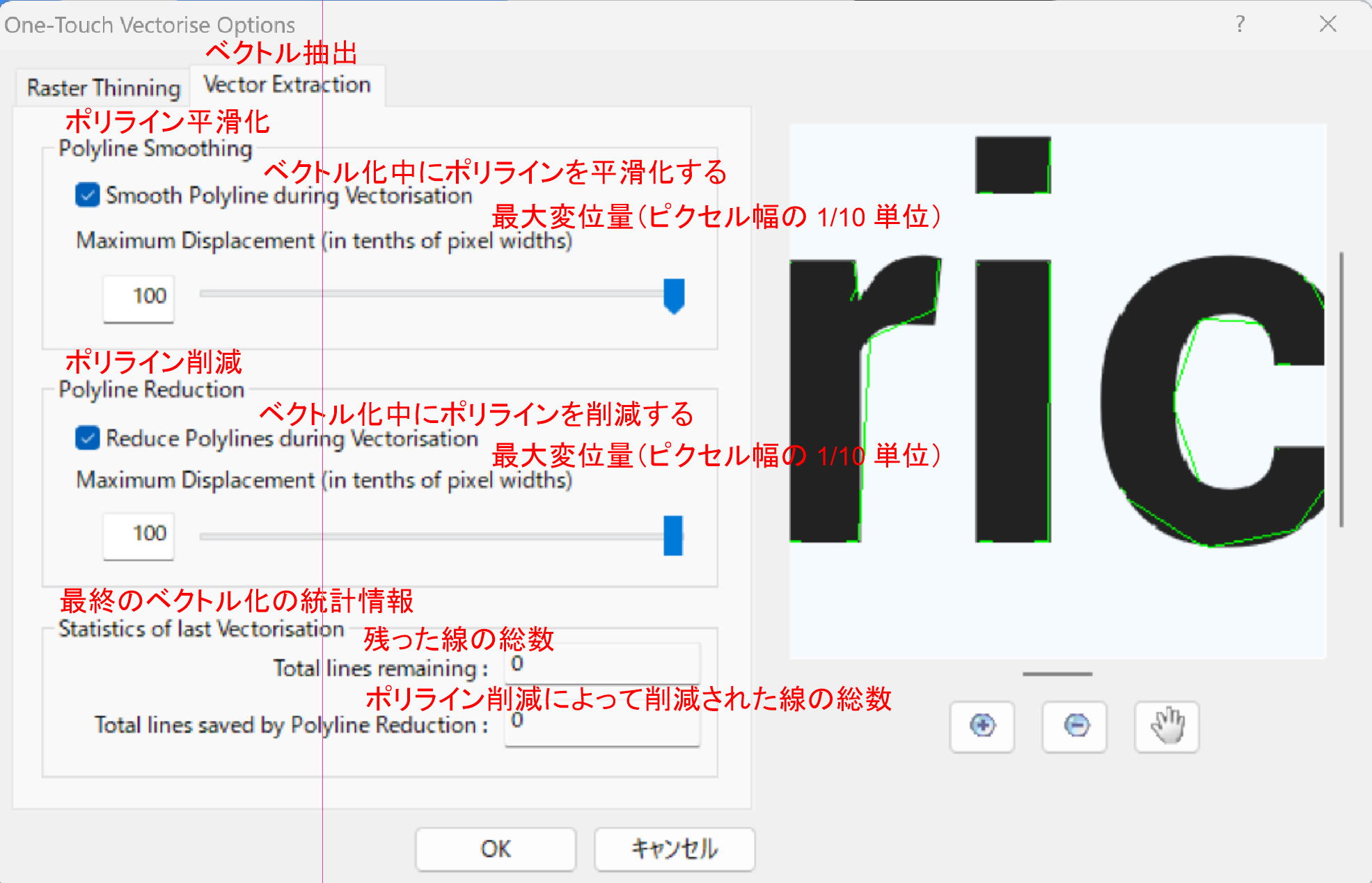
■ WinTopoFree の One-Touch Vectorize Options
WinTopoFree を起動すると、前回の終了時の設定に関係なく Thinning (CenterLine) = Stentiford (直線を抽出)になるようです。
Polyline Smoothing の設定は、前回の終了時の設定が再現されるようです。
中心線の時は、Zhang/Suen、または Stentiford。境界、輪郭線の時は、Canny をチェック。
いずれも開発者の名前だそうです。ちなみに、二値化閾値の自動取得法 Otsu の開発者は、大津氏です。